안녕하세요! 그로스로그 입니다!😊 🌱
빈 클라우드 계정에서 오토스케일링까지 쌓아 올린 실습, 웹만 하다가 실물 기계를 만져보기로 한 기록, 그리고 알리에서 산 카메라 보드를 웹으로 스트리밍하기까지. 3기 4회차 세 편입니다.
3기 4회차, 2025년 5월 초입니다. 이번 회차에는 아무것도 없는 상태에서 무언가가 동작하기까지를 적은 세 편이 모였어요.
01
☁️ [AWS] 기초 과정 실습
남태식 님
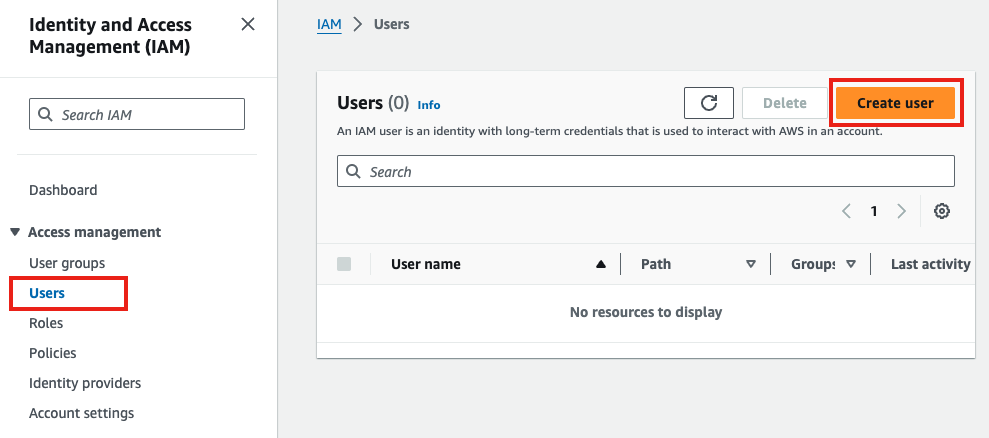
AWS 계정 만들기부터 시작해 웹 서비스 한 벌을 통째로 세우는 실습 기록입니다. 이번 회차에서 가장 긴 글이에요.
순서가 이렇습니다. 계정과 IAM → VPC와 서브넷 → 라우팅 테이블 → 보안 그룹 → EC2 → LAMP → AMI → 로드밸런서 → 모니터링 → 오토스케일링 → S3 정적 호스팅이요.
각 단계마다 개념 설명 → 클릭 순서 → 화면 캡처 → 현재까지의 아키텍처 그림이 붙습니다.
화면 캡처가 150장 넘습니다.
조금 더 들어가 보면
🏗️ 네트워크부터 짓는다
이 실습의 순서가 눈여겨볼 만합니다. 서버를 먼저 만들지 않아요.
계정과 관리자 사용자를 만들고 나서 바로 가는 곳이 VPC입니다.
"기존 네트워크와 매우 유사"가 이해의 열쇠입니다.
물리 서버실을 생각하면 순서가 자연스러워요. 서버를 사 오기 전에 랙을 놓을 자리와 네트워크 선부터 정하잖아요. 클라우드도 같습니다. EC2를 띄우려면 그게 들어갈 네트워크가 먼저 있어야 해요.
그래서 VPC → 서브넷 → 라우팅 테이블 → 보안 그룹 순으로 갑니다. 울타리 치고, 구역 나누고, 길 내고, 문지기 세우는 순서죠.
🔢 CIDR을 숫자로 이해하기
VPC를 만들면서 CIDR 개념을 따로 설명합니다.
/16이 왜 65,536개인지를 계산으로 보여줬습니다. IPv4 주소가 32비트인데 앞 16비트가 고정이니 남는 16비트로 표현할 수 있는 수만큼이죠.
그리고 실무에서 걸리는 제약도 적었습니다.
/24 서브넷을 만들면 256개가 아니라 251개를 쓸 수 있다는 뜻입니다. AWS가 네트워크 주소, 라우터, DNS, 예약분, 브로드캐스트로 다섯 개를 가져가거든요.
작은 서브넷을 여러 개 쪼갤 때 이게 크게 다가옵니다. /28이면 16개 중 11개만 남으니까요.
🌏 두 군데에 나눠 두는 이유
서브넷을 하나 더 만드는 대목에 이유가 붙어 있습니다.
가용 영역은 물리적으로 떨어진 데이터센터입니다. 같은 리전 안에 있지만 건물이 다르고 전원과 네트워크가 분리되어 있어요.
그래서 서브넷을 A와 C에 하나씩 두면, 한쪽 건물에 문제가 생겨도 다른 쪽이 삽니다. 이게 뒤에 나오는 로드밸런서와 오토스케일링의 전제이기도 합니다. 두 군데에 서버가 있어야 나눠 보낼 수 있으니까요.
한 단계 앞에서 다음 단계를 준비하는 구성입니다. 그리고 각 단계 끝에 "현재까지의 아키텍처 구성은 아래와 같습니다"라며 그림을 붙였어요. 지금 어디까지 왔는지가 매번 확인됩니다.
📈 늘었다 줄었다 하게 만들기
후반부가 이 실습의 목적지입니다. 로드밸런서, 모니터링, 오토스케일링이요.
순서가 논리적입니다. 먼저 AMI를 만듭니다. 설정을 다 끝낸 EC2를 이미지로 떠두는 것이죠. 그러면 같은 서버를 몇 대든 똑같이 찍어낼 수 있습니다.
그다음 그 AMI로 두 번째 인스턴스를 만들고, 로드밸런서로 둘을 묶습니다. 그리고 CloudWatch와 SNS로 상태를 지켜보게 하고, 마지막에 오토스케일링을 붙여요.
만들어놓고 끝내지 않고 부하를 걸어봤습니다. 실제로 서버가 늘어나는지 확인한 거예요.
이 순서에 클라우드의 핵심 발상이 들어 있습니다. 서버를 소중히 다루지 않는 것요. 한 대를 잘 키우는 게 아니라, 똑같은 걸 찍어내고 필요 없으면 버리는 구조입니다. AMI가 그 출발점이고요.
📝 원문에서는 이렇게 씁니다
이 글의 형식이 일정합니다. 개념 설명 → 번호 붙은 클릭 순서 → 캡처요.
그리고 개념 설명이 각 서비스를 처음 만나는 자리에 딱 한 번씩 나옵니다. VPC 앞에, EC2 앞에, ELB 앞에, SNS·CloudWatch 앞에, Auto Scaling 앞에, S3 앞에요.
"○○ 이해하기"라는 제목으로 통일되어 있어서, 나중에 개념만 다시 볼 때 찾기 쉽습니다.
실습 값도 구체적으로 적었습니다.
가용 영역은 ap-northeast-2a로 선택합니다. (…) CIDR 블록을 10.0.10.0/24로 설정합니다.
따라 하는 사람이 고민할 필요가 없게 값을 박아뒀어요. 이런 실습 문서에서 제일 답답한 게 "적절한 값을 입력하세요"인데, 그게 없습니다.
작은 정리 단계도 빠뜨리지 않았습니다.
VPC-Lab-vpc 이름의 VPC를 볼 수 있습니다. 이를 VPC-Lab으로 이름을 변경해 줍니다.서브넷 화면에 들어가서 방금 서브넷 이름도
public subnet A로 변경해 줍니다.마법사가 붙여준 이름을 다시 손보는 단계인데, 나중에 리소스가 늘었을 때를 위한 작업입니다. 이름이 정리되어 있지 않으면 열 개만 넘어가도 뭐가 뭔지 모르게 되거든요.
큐레이터 노트
끝까지 간 실습 기록이라 골랐습니다.
클라우드 실습 글은 EC2 하나 띄우고 끝나는 경우가 많습니다. 그것도 첫걸음으로는 좋지만, 왜 클라우드를 쓰는지는 거기서 안 보여요. 서버 한 대라면 어디에 두든 비슷하니까요.
이 기록은 로드밸런서와 오토스케일링까지 갑니다. 트래픽에 따라 서버가 늘었다 줄었다 하는 것을 직접 만들어보는 거죠. 그게 클라우드의 값어치가 드러나는 자리입니다.
그리고 매 단계마다 아키텍처 그림을 다시 그린 것. 클릭을 따라가다 보면 내가 지금 뭘 만들고 있는지 잊기 쉬운데, 그림이 그때마다 위치를 잡아줍니다.
02
🔌 [Arduino] 아두이노 시작하기
황도윤 님
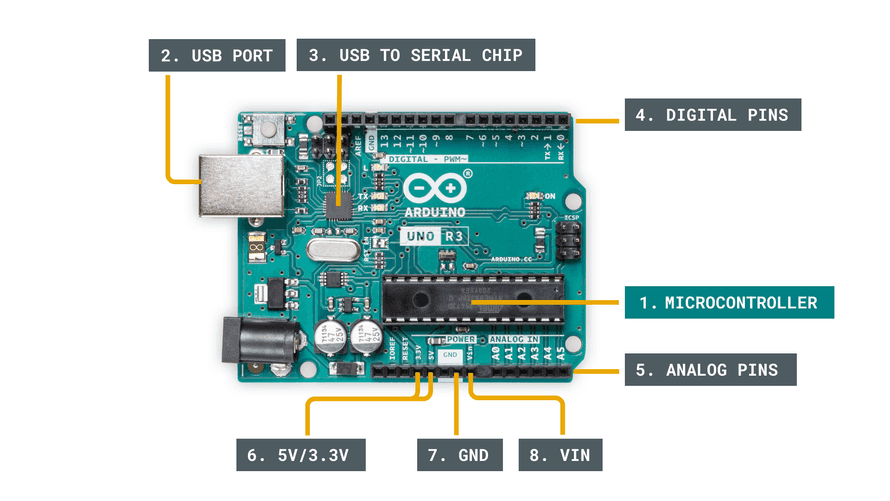
아두이노 공식 문서를 읽고 정리한 노트입니다.
시작이 분명해요. "웹이라는 가상 환경에서만 동작한다는 한계" 때문에 실물 기계를 다뤄보고 싶었다는 것요.
하드웨어(보드 구성, 신호, 센서와 액츄에이터, 통신 프로토콜, 메모리)를 먼저 정리하고, 그다음 아두이노 API로 갑니다.
소프트웨어 개발자가 하드웨어 개념을 처음 정리한 노트라 용어 설명이 촘촘합니다.
조금 더 들어가 보면
🖐️ 웹 밖으로 나가보기
첫 문단이 이 노트의 성격을 말해줍니다.
"실물 기계를 다뤄보고 싶다"요.
이게 이번 회차의 다른 글과 대비됩니다. 앞의 남태식 님은 실물 없이 가상 인프라를 쌓아 올렸고, 여기서는 반대로 화면 밖으로 나가려 합니다.
그리고 이어지는 정리를 보면 소프트웨어 쪽 사람이 하드웨어를 배울 때 무엇이 새로운지가 드러나요.
⚡ 0과 1이 전압이라는 것
신호 설명이 특히 촘촘합니다.
0 또는 1 두 가지의 값만 갖는다. 아두이노에서 0은 low, 1은 high라고 표현한다.아날로그 신호는 디지털 신호와 달리 딱 떨어지지 않는 연속적인 값이며, 어떤 범위 내의 값으로 바인딩된다. 아두이노에서의 범위는 보통 0-5V 또는 0-3.3V이다.
0과 1이 low와 high, 즉 전압이라는 것. 소프트웨어에서는 비트가 그냥 추상적인 값인데, 여기서는 실제 전압입니다.
그리고 해상도 이야기가 붙습니다.
연속적인 전압을 정수로 바꾸는 과정입니다. 0~5V를 1024단계로 쪼개니 한 칸이 약 5mV예요. 그보다 작은 차이는 같은 숫자로 읽힙니다.
아날로그 세계와 디지털 세계가 만나는 자리이고, 여기서 정보가 조금 사라집니다. 소프트웨어만 하면 만날 일 없는 개념이죠.
🔁 setup과 loop
프로그램 구조 설명이 짧지만 핵심입니다.
void setup()과 void loop()를 가져야 한다.void setup() : 아두이노 전원이 켜질 때 한 번 실행되며, 설정에 관한 코드가 위치한다.void loop() : 반복해서 실행될 코드가 위치한다.main()이 없다는 게 처음 보면 낯섭니다.
일반 프로그램은 시작해서 끝나는데, 아두이노는 전원이 있는 동안 계속 도는 것이 전제입니다. 그래서 끝이 없어요. loop()가 끝나면 다시 loop()가 시작됩니다.
그 앞의 설명과도 이어집니다.
명령은 매우 빠르게 수행되며 기준은 보통 밀리초 단위이다.
프로그램이 하나뿐이라는 것. 운영체제도 없고 다른 프로세스도 없습니다. 이 칩은 이 코드만 돕니다.
그래서 메모리 설명도 단순해요.
플래시 메모리는 메인 프로그램을 저장하거나 (…) 전원이 끊겨도 유지된다.
프로그램은 플래시에, 변수는 SRAM에. 전원을 뽑았다 꽂으면 코드는 그대로 있고 값만 초기화된다는 뜻입니다.
🔗 핀 하나에 센서 여럿
통신 프로토콜 항목에 실용적인 한 줄이 있습니다.
SPI & I2C는 내부통신과 외부통신 모두에 쓰이며 시리얼 버스 통신을 사용한다.
I2C 프로토콜을 사용하면 하나의 핀에 여러 센서를 사용할 수 있다.
마지막 줄이 실제로 자주 쓰이는 정보입니다.
아두이노 보드의 핀 수는 정해져 있습니다. 센서를 하나씩 핀에 연결하다 보면 금방 모자라요. I2C는 여러 장치가 같은 두 선을 나눠 쓰는 방식이라, 각 장치에 주소를 주고 순서대로 대화합니다.
앞선 회차에서 본 이야기들과 성격이 같습니다. 자원이 모자랄 때 나눠 쓰는 구조요.
📝 원문에서는 이렇게 씁니다
이 노트는 공식 문서를 읽고 정리한 것이라고 처음에 밝혔습니다. 그리고 링크를 걸었어요.
정리 방식이 개념 지도에 가깝습니다. 하드웨어를 보드 구성 → 기본 동작 → 회로 → 신호 → 센서/액츄에이터 → 통신 → 메모리 → IoT 순으로 내려가고, 그다음 API로 넘어갑니다.
용어마다 풀어 쓴 게 눈에 띕니다.
VIN : 'Voltage In'의 약자이며 외부 전원 장치를 연결할 수 있다.
약자를 풀고, 우리말 용어를 붙이고, 그게 실제로 뭔지까지 적었어요. GND를 "회로의 최종점이자 0V"라고 한 것처럼요.
마지막에 예제 스케치를 붙였는데, 주석이 잔뜩 달린 코드입니다. 센서 값을 읽어 시리얼로 출력하고 조건에 맞으면 LED를 켜는 것요.
int sensorPin = A1;   //define pin A1 (analog pin)
int ledPin = 2;       //define pin 2 (digital pin)

void setup() {
  Serial.begin(9600);        //initialize serial communication
  pinMode(ledPin, OUTPUT);   //define ledPin as an output
}
앞에서 정리한 개념이 코드에 다 나옵니다. 아날로그 핀, 디지털 핀, 시리얼 통신, 입출력 모드요. 개념 정리와 예제가 서로를 설명하는 구조입니다.
큐레이터 노트
개념부터 정리하고 들어간 게 이 글을 고른 이유입니다.
아두이노는 진입 장벽이 낮은 편이라, 예제를 복사해 붙이면 LED가 깜빡입니다. 그래서 개념 없이 먼저 동작시키는 경우가 많아요.
그런데 그러면 조금만 다른 걸 하려 할 때 막힙니다. 왜 이 핀은 되고 저 핀은 안 되는지, 왜 값이 1023까지만 나오는지 알 수가 없거든요.
이 노트는 반대로 갔습니다. 보드에 뭐가 붙어 있는지, 신호가 무엇인지, 핀이 왜 두 종류인지를 먼저 정리했어요. 웹 개발을 하던 사람이 낯선 영역에 들어갈 때 쓰는 방법이기도 합니다. 익숙한 방식으로 지도부터 그리는 것요.
그리고 "실물 기계를 다뤄보고 싶다"는 첫 문장. 하고 싶어서 시작한 공부라는 게 노트 전체의 밀도로 나타납니다.
03
📷 ESP32-CAM 세팅
박종웅 님
카메라가 달린 소형 보드를 웹으로 영상이 나올 때까지 세팅한 기록입니다.
시작이 부품 선택이에요. ESP32-C5와 ESP32-CAM 중 왜 후자를 골랐는지 적었습니다.
그다음 드라이버 설치, IDE 선택, 보드 매니저, 예제 불러오기, 업로드, 시리얼 모니터 확인, 브라우저 접속까지 순서대로 갑니다.
화면 캡처가 열두 장이고, 마지막이 담백해요. "끌 때는 stop stream 누르고 전원은 그냥 뽑으면 된다."
조금 더 들어가 보면
⚖️ 좋은 걸 안 고른 이유
첫 항목이 부품 비교인데, 결론이 흥미롭습니다.
성능이 좋은 쪽을 알고도 안 골랐습니다.
이유가 "지금 내 지식으로는 어렵다"예요. 부품 선택에서 흔히 스펙만 비교하는데, 여기서는 내가 다룰 수 있는가를 기준에 넣었습니다.
이게 프로젝트에서 꽤 중요한 판단입니다. 좋은 부품을 골라놓고 연결을 못 하면 아무것도 안 되니까요. 일단 되는 걸로 시작해서 동작을 확인하고, 필요해지면 그때 올리는 게 낫습니다.
IDE 선택에서도 같은 판단이 나옵니다.
IDE는 예제를 불러오기 위해 Arduino IDE를 사용한다. vscode에 platformIO 확장을 조합해 사용하려 했으나 예제를 구하지 못했다.
여기서는 익숙한 쪽(파이썬)을 버렸습니다. 성능이 필요하다는 이유로요.
부품은 만만한 걸 고르고 언어는 어려운 걸 고른 셈인데, 기준이 일관됩니다. 이번 프로젝트가 무엇을 필요로 하는가요.
그리고 platformIO를 시도했다가 접은 것도 적었습니다. 예제를 구하지 못했다는 이유와 함께요.
🔧 인식부터 시켜야 한다
첫 실질적 단계가 드라이버입니다.
usb로 ESP32-CAM이 인식되게 하려면 CH340 보드 드라이버를 설치해야 한다.
ESP를 연결한 상태에서 장치 관리자 → 포트(COM<P) → CH340이 있으면 성공적으로 설치한 것이다.
확인 방법까지 적어둔 게 좋습니다.
이 단계가 하드웨어 입문에서 첫 번째 벽입니다. 보드를 꽂았는데 컴퓨터가 아무 반응이 없는 상황이요. USB 포트가 아예 없는 모델도 있다는 것부터가 처음엔 당황스럽고요.
그리고 CH340이 뭔지 알면 뒤가 이해됩니다. USB 신호와 보드가 쓰는 시리얼 신호를 서로 통역해주는 칩이거든요. 앞의 황도윤 님 노트에 나온 "시리얼 칩에 연결된 USB"가 바로 이겁니다.
두 노트가 같은 부품의 양면을 다루고 있어요. 한쪽은 개념으로, 한쪽은 드라이버 설치로요.
🧩 예제를 꺼내오기까지
Arduino IDE에서 예제를 여는 과정이 여러 단계입니다.
select board → select other board and port → Boards에 AI thinker ESP32-CAM을 검색해 선택. Ports에 아까 장치 관리자에서 봤던 340포트 번호와 같은 번호를 선택.
file → preference → Additional boards manager URLs에 링크를 입력해야 Camera 관련 예제를 얻을 수 있다.
"Espressif가 ESP보드 만든 곳이다"라는 괄호가 친절합니다. 검색 결과에 낯선 이름이 여럿 뜰 때 어느 걸 골라야 할지 알려주니까요.
포트 번호를 장치 관리자에서 본 것과 맞추라고 한 것도 실전 지식입니다. 여러 장치가 꽂혀 있으면 COM 포트가 여러 개 보이거든요.
그리고 예제 코드에서 손대야 하는 두 곳을 짚었습니다.
// 주석 처리를 AI THINKER 모델 쪽만 지우고 나머지는 주석 처리를 해주자.바로 밑 ssid와 password에 각각 연결할 wifi 이름과 비밀번호로 입력한다. 2.4Ghz만 가능하다는 것에 주의
"2.4Ghz만 가능"이 중요한 경고입니다. 요즘 공유기는 5GHz를 기본으로 쓰는 경우가 많은데, 이 보드는 못 잡거든요. 코드는 멀쩡한데 와이파이 연결만 계속 실패하는 상황이 여기서 나옵니다.
▶️ 네 단계로 켜기
실행 부분이 번호 네 개로 정리되어 있습니다.
2. 우측 상단 serial monitor 선택
3. 우측 하단 UART 보레이트를 115200 Baud로 선택
4. 업로드가 완료되면 모니터 창에 링크 주소가 나온다. 이것을 복사해 웹브라우저 주소창에 넣는다.
3번이 빠지면 4번이 안 됩니다.
보레이트는 시리얼 통신의 속도인데, 보내는 쪽과 받는 쪽이 같아야 합니다. 다르면 글자가 깨져 나와요. 주소가 나와야 할 자리에 이상한 기호만 뜨면 대개 이것 때문입니다.
그리고 마지막 한 줄.
끄는 법까지 적었습니다. 사소해 보이는데, 처음 하는 사람은 이것도 모릅니다. 그냥 뽑아도 되는지, 뭔가 종료 절차가 있는지요.
📝 원문에서는 이렇게 씁니다
이 기록은 막힌 자리마다 우회로가 적혀 있습니다.
USB 포트가 없다 → 함께 온 마더보드를 쓴다. platformIO에 예제가 없다 → Arduino IDE로 간다. 카메라 예제가 안 보인다 → 보드 매니저 URL을 추가한다.
"이렇게 하세요"가 아니라 "이게 안 돼서 이렇게 했다"의 연속입니다.
그리고 캡처가 각 단계마다 붙어 있어요. 메뉴 이름이 영어라 글로만 설명하면 찾기 어려운데, 화면이 있으니 대조가 됩니다.
마지막 캡처에 붙은 한 줄이 이 기록의 끝입니다.
큐레이터 노트
세팅만 다룬 기록이라 골랐습니다.
기술 글에서 세팅은 대개 건너뜁니다. "환경 구성은 생략합니다"라고 적고 본론으로 가죠. 그런데 하드웨어에서는 세팅이 절반입니다. 드라이버 하나, 포트 번호 하나, 보레이트 하나가 안 맞으면 아무것도 안 돌아가니까요.
그리고 그 벽은 검색으로도 잘 안 풀립니다. 보드 모델마다 다르고, 같은 모델이어도 파는 곳마다 구성이 다르거든요. "알리에서 산 이 보드는 USB 포트가 없더라" 같은 정보는 공식 문서에 없습니다.
부품을 고르는 대목도 좋았습니다. 더 좋은 걸 알면서 지금 다룰 수 있는 걸 고른 판단이요. 앞의 남태식 님 실습이 정해진 순서를 따라가는 기록이라면, 이건 정해진 순서가 없는 데서 길을 만든 기록입니다.
💡 세 편을 겹쳐 읽으며
세 편 모두 아무것도 없는 상태에서 무언가가 동작하기까지를 적었습니다.
그런데 만드는 것이 정반대입니다. 한쪽은 화면 안에 인프라를 세우고, 두쪽은 화면 밖의 기계를 켭니다.
실물 없이 짓기와 실물을 켜기
남태식 님의 실습에는 만질 것이 없습니다. VPC도 서브넷도 라우팅 테이블도 클릭으로 생기는 것이에요. 그런데 개념은 물리 네트워크에서 그대로 가져왔습니다. 울타리와 구역과 길과 문지기요.
황도윤 님은 반대로 갔습니다. "웹이라는 가상 환경에서만 동작한다는 한계"를 벗어나려고요. 그리고 만난 게 전압과 접지와 해상도였습니다.
박종웅 님은 그 사이 어디쯤입니다. 실물 보드를 다루는데, 목적지는 웹브라우저에 영상을 띄우는 것이에요.
세 편을 나란히 놓으면 가상과 물리가 계속 서로를 흉내 내고 있습니다. 클라우드는 데이터센터를 흉내 내고, IoT 보드는 웹으로 나오려 하고요.
먼저 갖춰야 동작한다
세 편의 순서에 공통점이 있습니다. 본론 전에 준비가 길다는 것.
남태식 님은 EC2를 띄우기 전에 VPC·서브넷·라우팅·보안 그룹을 만듭니다. 네 단계를 거쳐야 서버 하나를 놓을 수 있어요.
박종웅 님은 코드를 올리기 전에 드라이버·보드 패키지·포트·URL 추가를 합니다. 네 단계를 거쳐야 예제를 열 수 있고요.
황도윤 님은 코드를 쓰기 전에 보드 구성과 신호와 통신을 정리했습니다.
준비가 본론보다 긴 게 이상한 게 아니라, 이 영역이 원래 그렇습니다. 그래서 그 준비 과정을 적어두는 기록이 값어치가 있습니다. 다음 사람의 며칠을 아껴주니까요.
지금 다룰 수 있는 것을 고르기
두 편에서 같은 판단이 나옵니다.
박종웅 님은 성능이 더 좋은 ESP32-C5를 알고도 "내 지식으론 힘들 거라 판단"해서 ESP32-CAM을 골랐습니다.
남태식 님의 실습도 그렇습니다. 프라이빗 서브넷은 "만들지 않으므로 0개를 선택"하고 넘어갔어요. 실습 목적에 필요 없으니까요.
할 수 있는 만큼으로 범위를 줄여서 일단 끝까지 가보는 것. 두 기록 다 그 방식으로 동작하는 결과물에 도달했습니다.
이번 회차에서 가져갈 것
1. 서버보다 네트워크를 먼저 만들기.
클라우드에서도 순서가 있습니다. VPC → 서브넷 → 라우팅 → 보안 그룹 → 인스턴스요. 물리 서버실을 짓는 순서와 같습니다.
2. 서브넷 IP는 다섯 개를 빼고 세기.
/24는 256개가 아니라 251개입니다. 작은 블록으로 쪼갤수록 이 손실이 커집니다.
3. 서버는 이미지로 떠두기.
설정을 끝낸 인스턴스를 AMI로 만들어두면 몇 대든 똑같이 찍어낼 수 있습니다. 로드밸런서와 오토스케일링의 전제입니다.
4. 보드가 인식부터 되는지 확인하기.
코드를 올리기 전에 장치 관리자에 포트가 뜨는지 보세요. 안 뜨면 드라이버 문제이고, 코드를 아무리 봐도 안 풀립니다.
5. 시리얼 모니터의 보레이트를 맞추기.
보내는 쪽과 받는 쪽 속도가 다르면 글자가 깨져 나옵니다. 출력이 이상한 기호로 나오면 대개 이것입니다.
3기 4회차는 2025년 5월 초였습니다.
클라우드 콘솔과 아두이노 공식 문서와 알리에서 온 카메라 보드라는 서로 다른 자리에서, 세 분이 나란히 처음 켜보는 기록을 남겼습니다.
성장일지는 멤버들이 2주에 한 번씩 자신의 성장을 기록하는 활동이에요. 지난 기수의 성장일지를 다시 읽으면서, 그때 소개해드리지 못한 글을 하나씩 꺼내고 있습니다.
좋은 글 남겨주신 남태식 님, 황도윤 님, 박종웅 님께 감사드립니다. 그리고 3기를 함께 채워주신 모든 멤버분들께도요! 😊
다음 큐레이션으로 다시 찾아오겠습니다! 🌱
- 에디터 · 성장일지 큐레이터 -
※ 본 큐레이션은 각 저자가 공개한 글을 소개하는 것이며, 모든 원문의 저작권은 저자에게 있습니다. 저자 본인의 요청이 있을 경우 즉시 수정 또는 삭제합니다.
'성장일지' 카테고리의 다른 글
| [3기_6 ③] 누가 그 일을 맡는가 — Spring Security 인증 구조, JWT 서명, OCP와 의존성 주입 🌱 (0) | 2026.08.09 |
|---|---|
| [3기_5 ②] 맞는지 확인하는 장치 — Flutter 유닛 테스트, 파이썬 오답노트, 첫 학기 회고 🌱 (0) | 2026.08.09 |
| [3기_3 ②] 같은 스터디, 다른 노트 — 도커 명령어 로그, 쿠버네티스 구조, docker0 들여다보기 🌱 (0) | 2026.08.09 |
| [3기_2 ③] 같은 결과, 다른 속도 — 언리얼 프로파일링, 빈도수 세기 패턴, SQL 기초 🌱 (0) | 2026.08.09 |
| [3기_1 ②] 많아지면 방법이 달라진다 — 120만 건 배치 최적화, 대용량 인덱스 분할, 패키지 관리도구 🌱 (0) | 2026.08.09 |